目录:
Telegram 下载后的通知管理指南
当你完成了Telegram的下载与安装,迫不及待地开始探索这个强大的即时通讯软件时,你可能会立刻被其频繁的消息通知所困扰。无论是群组的喧嚣,还是频道的不间断更新,持续不断的提示音和弹窗确实会影响你的专注力与日常生活。别担心,这并非软件本身的问题,而是其默认设置旨在确保你不会错过任何重要信息。然而,对于追求安静办公环境或希望减少手机干扰的用户而言,学会如何精细化管理这些通知就显得至关重要。实际上,Telegram提供了极其详尽和个性化的通知设置选项,允许你对每一个聊天、每一类对话进行单独的控制,从而让你在保持连接的同时,也能拥有属于自己的宁静空间。接下来,我们将深入探讨如何在各个设备版本上,一步步调整这些设置,让你成为自己通知的主宰者。
理解Telegram的通知逻辑是进行有效管理的第一步。与许多其他应用不同,Telegram将通知权限分为多个层次,包括全局设置、私聊、群组、频道以及特定对话的设置。这意味着你可以选择完全关闭所有声音和横幅提示,而只保留应用图标上的角标数字;也可以针对某个特别活跃的群组进行静音,同时保留其他重要联系人的即时提醒。这种灵活性是Telegram的一大特色,它尊重用户对信息获取方式的自主选择权。无论你使用的是刚刚下载的安卓或iOS手机版,还是功能更全面的电脑桌面版,其核心设置理念都是相通的。掌握这些方法,不仅能提升你的使用体验,还能让你更高效地处理信息流,避免被海量通知淹没。
在手机版上关闭通知的详细步骤
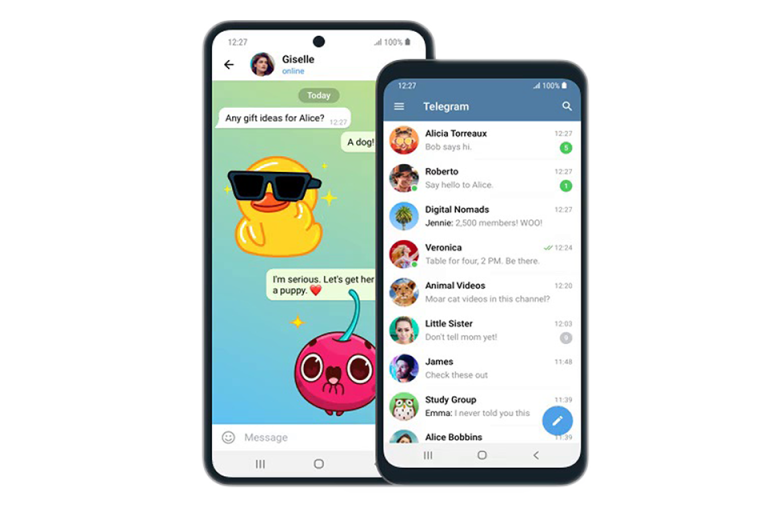
对于绝大多数用户而言,手机是使用Telegram的主要设备,因此管理手机端的通知是首要任务。无论你从哪个官方应用商店完成了Telegram中文版的下载,设置路径都大同小异。首先,请打开手机上的Telegram应用,点击屏幕左上角的菜单按钮(通常是三条横线),进入“设置”选项。在设置菜单中,找到并点击“通知和声音”,这里就是你控制所有通知行为的核心指挥部。你会看到“私聊”、“群组”和“频道”等大类,点击进入任何一个类别,你都可以单独设置是否显示预览、是否播放声音、是否触发振动以及是否显示通知横幅。如果你想彻底关闭某一类对话的通知,只需将“启用通知”的开关关闭即可。一个非常实用的功能是“静音”设置,你可以将某个特定聊天静音1小时、8小时、2天,或者永久静音,这比完全关闭通知更加灵活。
除了这些常规设置,Telegram还提供了一些高级通知选项来满足你的深度需求。在“通知和声音”设置页面的底部,你可以找到“其他通知”选项,里面包含了联系人群组、重置所有通知设置等高级功能。特别值得一提的是“例外”功能,它允许你在全局静音的情况下,为某些最重要的联系人或群组开启通知,确保紧急信息能够送达。此外,为了进一步节省电量并减少干扰,你可以关闭“消息预览”功能,这样通知中心就只会显示“您收到一条新消息”,而不会直接展示内容,有效保护了隐私。完成这些设置后,建议你回到手机的系统设置中,检查一下Telegram的推送权限是否与你应用内的设置一致,以确保万无一失。通过这样一番细致的调整,你的手机将不再因为Telegram而频频响起,你可以更自主地决定何时去查看和处理消息。
电脑桌面版通知关闭方法解析
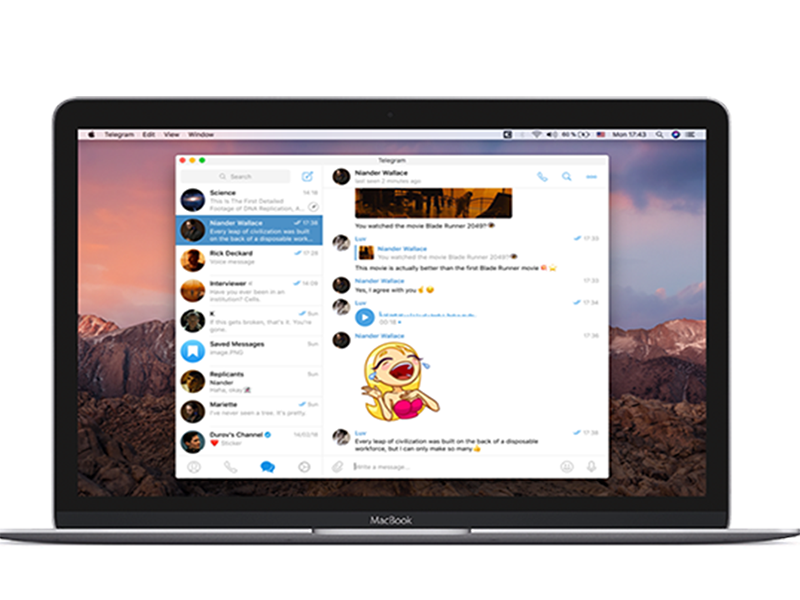
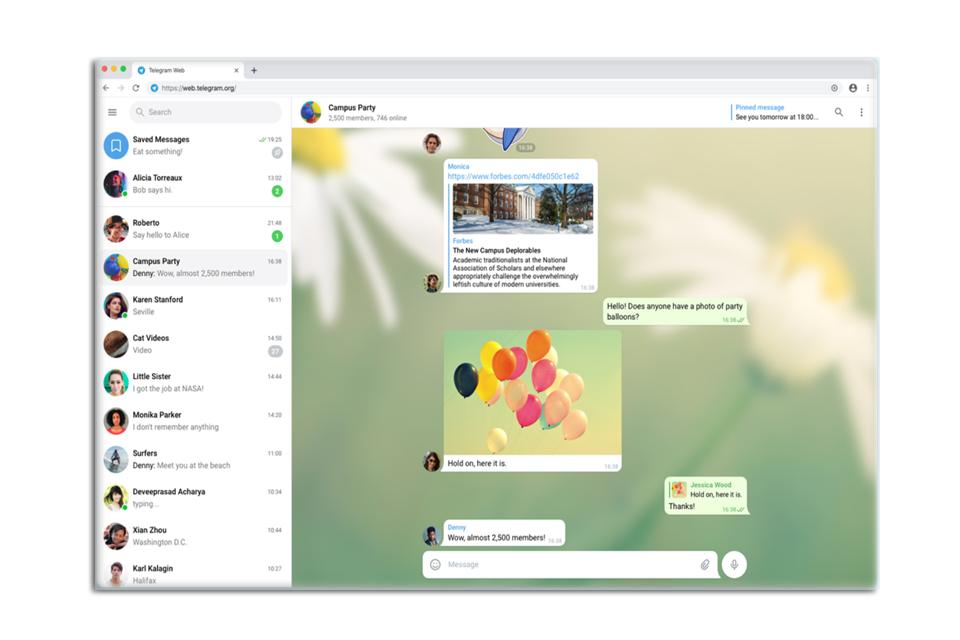
对于办公族和学生而言,在电脑上使用Telegram的桌面版或电脑版进行沟通和协作变得越来越普遍。相比手机端,电脑端的通知管理同样重要,毕竟谁都不希望在工作时被不断弹出的窗口打断思路。在你成功下载并安装了Telegram的免费桌面版后,关闭或定制通知的流程也非常直观。启动软件后,点击左上角的三条横线菜单,选择“设置”。在设置窗口中,你会看到左侧有一个明确的“通知”选项,点击进入后,便是电脑版通知的控制中心。这里你可以全局关闭声音和桌面通知,也可以像手机端一样,对私聊、群组和频道进行分门别类的设置。电脑版的一个优势是,你可以更精细地设置通知的显示持续时间,以及是否在系统任务栏中闪烁提示。
在电脑版Telegram的通知设置中,有一个非常贴心的功能叫做“显示消息文本预览”,你可以选择关闭它,这样当通知弹出时,你只会看到发送者的名字,而不会直接看到消息内容,这对于在公共场合或开放办公室使用电脑的用户来说,是保护隐私的绝佳选择。此外,你还可以设置“免打扰”模式,在特定的时间段内自动屏蔽所有非关键通知。如果你正在参与一个非常重要的视频会议或需要深度专注的工作,也可以直接点击Telegram主界面右上角的铃铛图标,快速开启“静音1小时”或“静音至明天”。通过合理利用这些功能,Telegram的电脑版可以从一个潜在的干扰源,转变为一个安静、高效的生产力工具,无缝融入你的工作流而不造成任何打扰。
与其他通讯软件通知管理的对比
当我们深入探讨了Telegram下载后的通知管理技巧,不妨将其与其他主流通讯软件进行一番比较,这能帮助我们更好地理解不同工具的设计哲学。例如,像Slack这样的团队协作软件,其通知系统同样强大且可定制,它允许用户基于关键词、频道类型以及休息时间来进行设置,特别适合项目团队管理。而Discord,作为社群和游戏玩家的热门选择,其通知设置则更侧重于服务器、角色和单个频道的层级管理,提供了“仅@提及通知”等非常社群友好的选项。相比之下,Telegram的通知控制更侧重于对“私聊”、“群组”、“频道”这三类基本通信单元的精细化管控,逻辑清晰,上手简单。
再看我们日常使用频率极高的微信,其通知设置相对基础,主要集中在系统层级的声音和横幅开关,以及针对单个聊天或群聊的免打扰设置,缺乏像Telegram那样深入应用内部分类别的详细控制。而WhatsApp的通知设置则与Telegram较为相似,提供了按聊天静音和自定义通知声音等功能,但在频道和大型社群管理的通知维度上,不如Telegram丰富。总而言之,每款软件都有其侧重点。Telegram在通知管理的深度和灵活性上表现突出,尤其是其“例外”规则和定时静音功能,体现了软件设计者对用户专注力和自主权的尊重。如果你正在寻找一款通知系统既强大又不显突兀的通讯工具,那么正确配置后的Telegram无疑是一个上佳的选择。如果你对这类注重隐私和自定义的软件感兴趣,也可以探索一下Signal,它同样以安全加密和简洁著称。
FAQ相关问答
在手机上如何完全关闭Telegram某个群组的通知?
要完全关闭手机版Telegram中某个特定群组的通知,请打开该群组聊天界面,点击顶部的群组名称进入信息页。然后找到并点击“通知”或“静音”选项,选择“永久静音”或直接关闭“启用通知”的开关。这样,该群组的新消息将不会发出任何声音、振动或弹出横幅提醒。
Telegram电脑版如何设置在工作时段免打扰?
在Telegram电脑版中,点击左上角菜单进入“设置”,选择“通知”。在通知设置中,您可以找到“免打扰模式”或类似选项,通常允许您设置一个特定的时间范围(例如工作日的9点到18点)。在此时间段内,软件将自动屏蔽所有非关键的通知提示,帮助您保持专注。
Telegram的通知管理和微信有什么主要区别?
主要区别在于通知控制的精细度。Telegram允许用户对“私聊”、“群组”、“频道”这三大类通信单元进行分别的、详细的设置(如预览、声音、横幅),并支持为特定联系人设置“例外”。而微信的通知设置相对基础,主要集中在系统层级的开关和针对单个聊天的免打扰,缺乏应用内按类别深度定制的功能。

提供 Telegram最新版下载、Telegram电脑版安装包、Android iOS 中文版App、使用教程、加速访问方法等完整指南。