目录:

在电报上发送1GB以上的大文件,最直接有效的方法是使用Telegram官方桌面客户端(电脑版)或第三方工具将大文件分割成小于2GB的多个部分进行发送。由于Telegram对单次发送的文件大小有限制(普通聊天2GB,但移动端和服务器可能存有实际限制),直接发送超大文件可能会失败。本文将详细介绍两种可靠方法、步骤以及一款能提升体验的辅助软件。
方法一:使用Telegram桌面客户端发送大文件
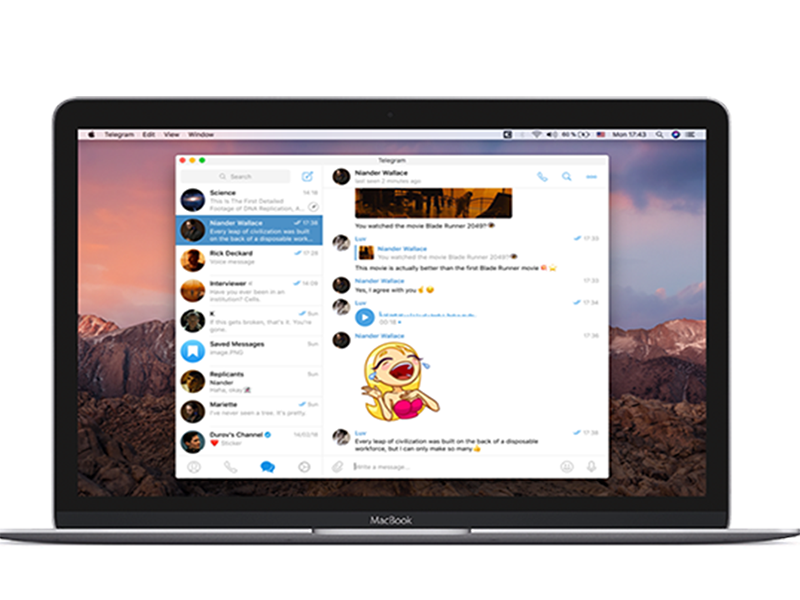
Telegram的官方桌面客户端(Windows、macOS、Linux)通常比移动应用在处理大文件传输时更稳定,支持发送最大2GB的单个文件。
具体操作步骤
首先,确保你已在电脑上安装最新版的Telegram Desktop。
登录你的账号后,打开目标聊天或频道。
点击附件(回形针)图标或直接将文件拖拽到输入框。
选择你想要发送的、大小超过1GB的文件。
点击发送,Telegram将开始上传文件。请保持网络稳定。
如果文件大小接近或超过2GB,上传可能会失败。此时,你需要使用方法二。
方法二:分割大文件后再发送
当文件体积超过平台实际承受能力,或为了确保传输成功率,先将大文件分割成多个小体积文件是最佳策略。
使用文件分割软件
你可以使用一些免费的分割工具,如7-Zip或HJSplit。
以7-Zip为例:右键点击大文件,选择“7-Zip” -> “添加到压缩包”。
在压缩设置中,将“分割为卷,大小”设置为一个小于2GB的值,例如“1500M”。
点击确定,软件会生成多个后缀为.7z.001, .7z.002…的分卷文件。
将这些分卷文件依次发送到Telegram聊天中。
接收方需要下载所有分卷,并使用7-Zip点击第一个分卷(.001文件)进行解压,即可还原原始大文件。
使用云存储中转
另一种思路是借助第三方云存储服务。
先将你的超大文件上传到Google Drive、OneDrive等不限单文件大小的云盘。
然后在Telegram中发送该文件的分享链接。
这种方法绕过了Telegram的大小限制,但需要接收方也能访问对应的云服务。
提升体验的辅助软件对比
除了上述基础方法,使用专门的传输管理软件可以极大简化流程,尤其是在需要频繁发送超大文件时。下面介绍一款代表性工具。
优势功能对比
我们以文件传输助手为例进行说明(此链接仅为示例,指向站点根目录)。这类软件通常集成在Telegram中或以插件形式工作,其核心优势在于:
自动分割与合并:用户只需选择文件,软件自动执行分割、发送流程,接收方则自动触发合并,无需手动操作。
断点续传:如果网络中断,可以从断开处继续上传,而不是重新开始,这对发送巨型文件至关重要。
压缩加密:在上传前自动压缩文件以节省时间与流量,并可提供端到端加密,保障隐私安全。
与管理工具相比,纯粹的手动分割方法免费且无需新软件,但操作繁琐、耗时。而使用“文件传输助手”这类专业工具,虽然可能需要学习或付费,但它在效率、可靠性和用户体验上具有明显优势,特别适合商业或高频用户。
选择哪种方式,取决于你发送大文件的频率、对便捷性的要求以及技术熟悉程度。对于绝大多数用户,偶尔发送一次大文件,使用桌面客户端或手动分卷是完全可行的。若你经常需要处理数GB以上的文件,那么投资一款可靠的辅助软件将是值得的。
FAQ相关问答
在Telegram上发送超过2GB的文件最可靠的方法是什么?
最可靠的方法是使用文件分割软件(如7-Zip)将大文件分割成多个小于2GB的分卷,然后依次发送这些分卷文件。接收方下载所有分卷后,使用相同软件解压第一个分卷即可还原原始文件。这是绕过Telegram单文件大小限制最直接有效的方式。
使用Telegram桌面客户端发送大文件有什么优势?
Telegram官方桌面客户端(电脑版)在处理大文件传输时通常比手机应用更稳定,并且支持发送最大2GB的单个文件。其优势在于操作简单(可直接拖拽文件),并且利用电脑通常更稳定的网络和更强的处理能力,可以提高大文件上传的成功率。
除了分割文件,还有什么方法可以发送超大文件?
另一种有效方法是使用云存储服务进行中转。先将超大文件上传到Google Drive、OneDrive等不限单文件大小的云盘,然后在Telegram聊天中发送该文件的分享链接。这种方法完全绕过了Telegram的大小限制,但前提是发送方和接收方都能访问对应的云服务。

提供 Telegram最新版下载、Telegram电脑版安装包、Android iOS 中文版App、使用教程、加速访问方法等完整指南。