Telegram 无法加载 GIF 动图?
遇到Telegram无法加载GIF动图的问题时,通常与网络连接、应用设置或设备存储有关。本文提供一系列实用解决方案,包括检查网络稳定性、更新应用版本、清理缓存以及释放设备空间。同时,指南涵盖Telegram正确下载与安装步骤,确保用户使用官方版本以避免兼容性问题。此外,还推荐如WhatsApp和Slack等替代软件,以便在Telegram故障时无缝切换。通过简单调整和定期维护,大多数用户可快速恢复GIF功能,保持沟通的趣味与高效。

遇到Telegram无法加载GIF动图的问题时,通常与网络连接、应用设置或设备存储有关。本文提供一系列实用解决方案,包括检查网络稳定性、更新应用版本、清理缓存以及释放设备空间。同时,指南涵盖Telegram正确下载与安装步骤,确保用户使用官方版本以避免兼容性问题。此外,还推荐如WhatsApp和Slack等替代软件,以便在Telegram故障时无缝切换。通过简单调整和定期维护,大多数用户可快速恢复GIF功能,保持沟通的趣味与高效。
探索Telegram消息撤回失败的关键原因,包括网络延迟、软件版本过旧及设备存储问题,并提供实用解决方案如切换网络、更新应用和清理缓存。同时对比WhatsApp与微信等通讯软件的撤回机制,帮助用户优化使用体验并选择更适合的工具,有效提升通讯效率与稳定性。

遇到Telegram表情无法加载的问题时,通常源于网络不稳定、缓存过多或应用版本过旧。通过检查网络连接、清除缓存或更新应用,大多数加载异常可快速解决。此外,下载官方表情包并定期管理已下载资源,能有效避免加载延迟,提升聊天体验。与其他通讯软件相比,Telegram依赖云端同步,需保持网络畅通。遵循这些方法,轻松恢复表情功能,享受更流畅沟通。

遇到Telegram无法添加新设备的困扰?本文汇总实用解决方法,包括检查网络连接、清理缓存、更新应用版本及管理设备数量上限。同时推荐从官方渠道下载软件以避免兼容性问题,并提供电报桌面版作为备选方案。若问题持续,不妨了解WhatsApp、Slack、Signal等其他即时通讯工具的特色功能与多设备同步表现,助你快速解决设备绑定难题,确保通讯顺畅无忧。
遇到Telegram上传大文件进度卡住不动的问题时,可能是网络不稳定、服务器负载过高或文件格式不兼容导致。本文总结了多种解决方法,包括检查网络连接、重启应用、分割文件或转换格式,并建议避开高峰时段或更新应用版本。同时,对比了Slack、Dropbox等替代软件的上传优势,帮助用户优化传输体验,提升效率。通过细致排查和实用技巧,轻松解决上传中断问题,确保文件顺利分享。

探索Telegram无法连接代理的常见原因及解决方案,涵盖网络设置错误、代理服务器故障或防火墙拦截等因素。文章详细指导如何检查代理参数、切换网络类型,并推荐使用Telegram内置功能重新配置连接。同时提供中文版下载指南,强调通过可靠代理访问官方渠道,并比较其他通讯软件如WhatsApp和Signal的优势,帮助用户根据隐私需求与易用性选择替代工具,确保顺畅沟通不受网络限制影响。
探索Telegram文件发送失败的全面解决方案,涵盖网络限制、文件大小、格式兼容性及系统权限等关键因素。电脑版客户端凭借断点续传和稳定连接显著提升传输效率,而优化技巧如分批次发送、压缩文件及清理缓存可进一步提高成功率。当遇到持续传输问题时,推荐尝试Slack、钉钉或WeTransfer等替代工具,它们适配不同环境并提供可靠的文件共享体验。本文汇总实用方法,帮助用户快速定位问题并选择高效传输途径。
解决Telegram视频通话卡顿问题需全面优化网络与设备。常见原因包括网络信号不稳、设备性能不足或后台程序占用资源。通过检查WiFi强度、切换4G/5G网络、降低视频分辨率及关闭占用带宽应用可显著提升流畅度。电脑用户应调整摄像头设置并优先使用有线连接,同时升级硬件或清理内存进一步优化体验。推荐搭配网络加速器或高清外设辅助改善通话质量。本文还对比多款通讯软件特性,帮助用户根据隐私需求或多人场景灵活选择。保持应用最新版本并遵循指南设置,即可享受稳定清晰的视频通话。
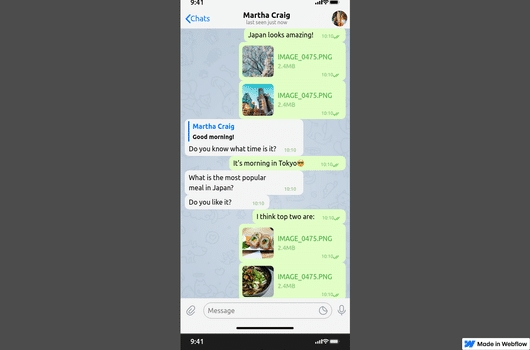
探索Telegram图片无法自动下载的背后原因与优化方案。作为注重隐私保护的通讯工具,Telegram默认关闭自动下载功能以避免设备存储占用和隐私风险。用户可通过数据存储设置灵活调整不同网络环境下的下载规则,电脑版还支持按网络类型配置自动下载条件。中文版本针对地区网络特点提供智能调度机制,同时推荐结合专业文件管理工具实现高效媒体整理。本文解析了Telegram图片下载的设计逻辑与实用技巧,帮助用户在保持隐私控制权的同时提升使用效率。