Telegram下载电脑版
  • 首页
  • 应用下载
    • Telegram 电脑版
    • Telegram 网页版
    • Telegram 安卓版
    • Telegram 苹果版
  • 博客列表
  • 常见问题
  • Telegram常见问题解答
Home » 博客列表 »
Telegram视频通话卡顿怎么办?

Telegram视频通话卡顿怎么办?

2025-11-29

解决Telegram视频通话卡顿问题需要全面优化网络与设备。网络质量不佳、后台程序占用带宽、无线信号干扰或老旧设备性能不足都可能导致画面停滞或声音断续。通过关闭无关设备、调整路由器QoS设置、切换5GHz频段或使用有线连接可显著改善网络环境。同时清理设备存储、更新系统驱动、关闭动画特效能释放系统资源。电脑版用户还可开启硬件加速并调整进程优先级。若问题持续,可尝试Zoom、Discord等替代工具,它们凭借自适应编码或专用服务器架构在弱网环境下表现更稳定。综合采取这些措施能有效提升视频通话流畅度。
Telegram无法更新如何排查?

Telegram无法更新如何排查?

2025-11-29

当Telegram更新失败时,可能是网络限制、存储空间不足或系统设置导致。本文系统解析移动端与电脑版客户端的故障原因,涵盖网络切换、权限检查及缓存清理等解决方案。强调通过官网获取正版应用的重要性,避免第三方篡改版的安全风险,同时对比主流通讯软件的更新机制差异,帮助用户快速恢复更新功能并保障通信安全。

Telegram机器人不响应是什么原因?

Telegram机器人不响应是什么原因?

2025-11-29

遇到Telegram机器人无响应问题时,通常涉及网络连接不稳定或服务器负载过高。用户需检查WiFi或移动数据信号,并留意Telegram平台是否出现服务中断。桌面版用户还需排查防火墙设置、客户端兼容性及机器人授权状态。解决技巧包括重启应用、发送基础指令验证功能,或通过VPN绕过区域限制。对比其他通讯软件,Slack机器人擅长商业集成,Discord在语音与社区管理上表现优异,而电报桌面版则更适合大屏幕操作。掌握这些原因与解决方案能有效提升机器人使用体验。

Telegram自动掉线怎么恢复?

Telegram自动掉线怎么恢复?

2025-11-29

遇到Telegram自动掉线问题不必担心,本指南提供实用解决方案。首先检查网络稳定性并更新应用版本,同时清理设备资源确保后台运行顺畅。官网资源和社区论坛能帮助快速排查原因,中文版用户可优化区域设置或切换界面语言以提升连接稳定性。如果问题持续,尝试重新安装应用并备份数据。此外,还对比了WhatsApp、Signal等替代软件的稳定性,助您选择最适合的通讯工具,享受流畅不中断的沟通体验。

Telegram语音无法发送如何解决?

Telegram语音无法发送如何解决?

2025-11-29

当Telegram语音消息发送失败时,通常由网络不稳定、应用缓存过多、存储空间不足或麦克风权限设置不当引起。用户可通过切换网络、清理缓存、检查权限及更新应用来解决。电脑版需单独调试系统音频设置与安全软件权限,而免费版可通过调整音质、关闭后台应用提升发送效率。若问题持续,推荐尝试WhatsApp、微信或钉钉等替代通讯工具,它们具备稳定的语音功能和实用附加特性。本文全面解析故障原因与解决步骤,帮助用户快速恢复语音通信。

Telegram收不到验证码如何排查?

Telegram收不到验证码如何排查?

2025-11-29

全面解析Telegram收不到验证码的多种成因与高效解决方案。涵盖网络连接异常、号码格式错误、运营商限制及手机设置问题等核心因素,提供桌面版官方下载指南与设备优化技巧。详细讲解如何排查短信拦截功能、切换网络制式、利用备用验证方案保障登录顺利。对比主流通讯软件的验证机制,推荐网络环境优化与账号安全设置方法,帮助用户快速解决验证码接收障碍,确保通讯体验流畅稳定。

Telegram无法恢复聊天记录怎么恢复?

Telegram无法恢复聊天记录怎么恢复?

2025-11-29

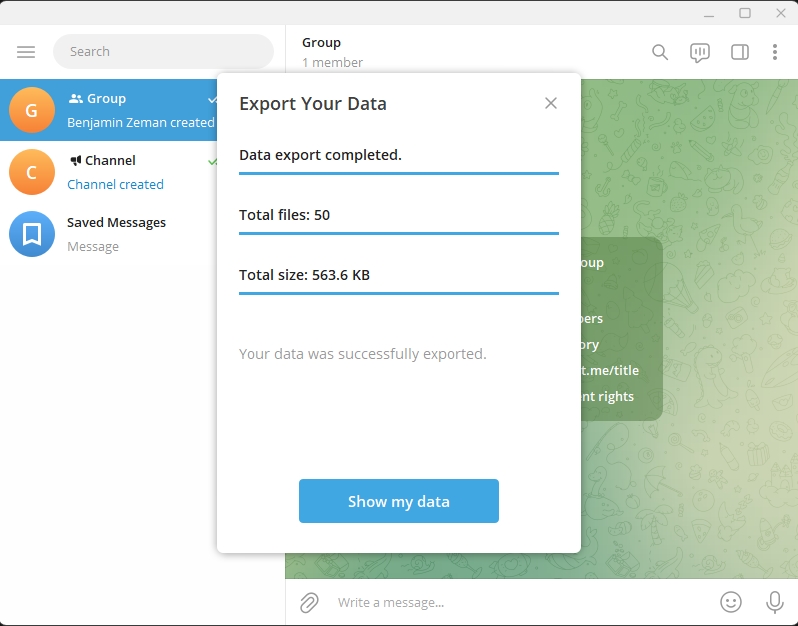
遇到Telegram聊天记录无法恢复的困扰时,别慌张。虽然官方未提供直接恢复工具,但通过检查云端备份状态、查找本地备份文件或更新应用版本,仍有机会找回珍贵对话。务必从官方渠道下载Telegram应用,避免使用第三方修改版导致数据同步异常。电脑版客户端提供更稳定的数据同步和独立备份功能,可有效降低记录丢失风险。同时参考其他通讯软件的数据保护方案,建议采取多平台备份策略,定期导出聊天记录,确保重要信息永不丢失。

Telegram缓存过大如何解决?

Telegram缓存过大如何解决?

2025-11-29

学习如何高效解决Telegram缓存占用过多存储空间的问题。本文详细介绍了检查缓存大小、使用内置清理功能以及调整自动下载设置的方法,帮助用户按类别删除媒体文件而不影响聊天记录。此外,还提供了设置自动清理规则和结合其他优化工具的建议,确保设备性能提升。通过定期维护,您可以有效控制缓存增长,享受更流畅的即时通讯体验,同时释放宝贵存储空间。

Telegram无法连接如何排查?

Telegram无法连接如何排查?

2025-11-29

当Telegram出现无法连接的问题时,首先应检查网络设置,包括路由器重启、代理配置及系统时间同步,以排除常见连接障碍。下载和安装过程中需确保来源可靠、文件完整,并注意应用权限与系统兼容性,及时更新版本可提升稳定性。针对中文版用户,语言设置和区域限制可能影响连接,建议尝试VPN或清除缓存重新登录。此外,作为备选方案,WhatsApp、Signal和微信等通讯软件同样提供安全稳定的交流功能,用户可根据需求灵活选择。通过逐步排查与正确设置,大多数Telegram连接问题都能有效解决。

应用下载

Telegram 苹果版(iOS 版)
Telegram 苹果版(iOS 版)
Telegram 网页版(Telegram Web)
Telegram 安卓版(Telegram for Android)
Telegram 电脑版(Telegram Desktop)

Telegram

Telegram中文版下载:一步步教你完成汉化
如何在Windows 10/11上安装Telegram桌面版?
Telegram电脑版官方下载指南:2025最新版

热门标签

Telegram下载 Telegram官网 下载Telegram 官网解决方案 Telegram使用技巧 Telegram使用教程 官网访问 Telegram下载问题 官网教程 官网下载 Telegram安全设置 Telegram缓存清理 Telegram应用下载 官网登录 Telegram官网下载
  • 1
  • 2
  • 3
  • 4
  • 5
  • 6
  • 7
  • 8
  • 9
  • 10
Telegram电脑版_Telegram下载_Telegram官网

Telegram 是一款基于云端的移动和桌面即时通讯应用,注重安全性和速度。

导航

  • 首页
  • 应用下载
    • Telegram 电脑版
    • Telegram 网页版
    • Telegram 安卓版
    • Telegram 苹果版
  • 博客列表
  • 常见问题
  • Telegram常见问题解答

应用下载

  • Telegram iOS
  • Telegram Web
  • Telegram for Android
  • Telegram Desktop

Platform

  • Api
  • Translations
  • Instant View
  • Telegram电脑版下载
  • Telegram电脑版

© 2026. All Rights Reserved. This site By TelegramXML

Go to top